- 在 VS Code 中看到自己的 CSE Home
- 创建和编辑
.c文件 - 打开 CSE 的远程 Terminal
- 使用
dcc编译程序 - 运行自己的第一个 C 程序
如果当期 COMP1511 或 CSE 官方说明与本文不同,请以当期官方说明为准。
1. 安装 VS Code 和 SSH FS
如果还没有 VS Code,先下载安装: Visual Studio Code 打开 VS Code 后,进入左侧 Extensions,搜索: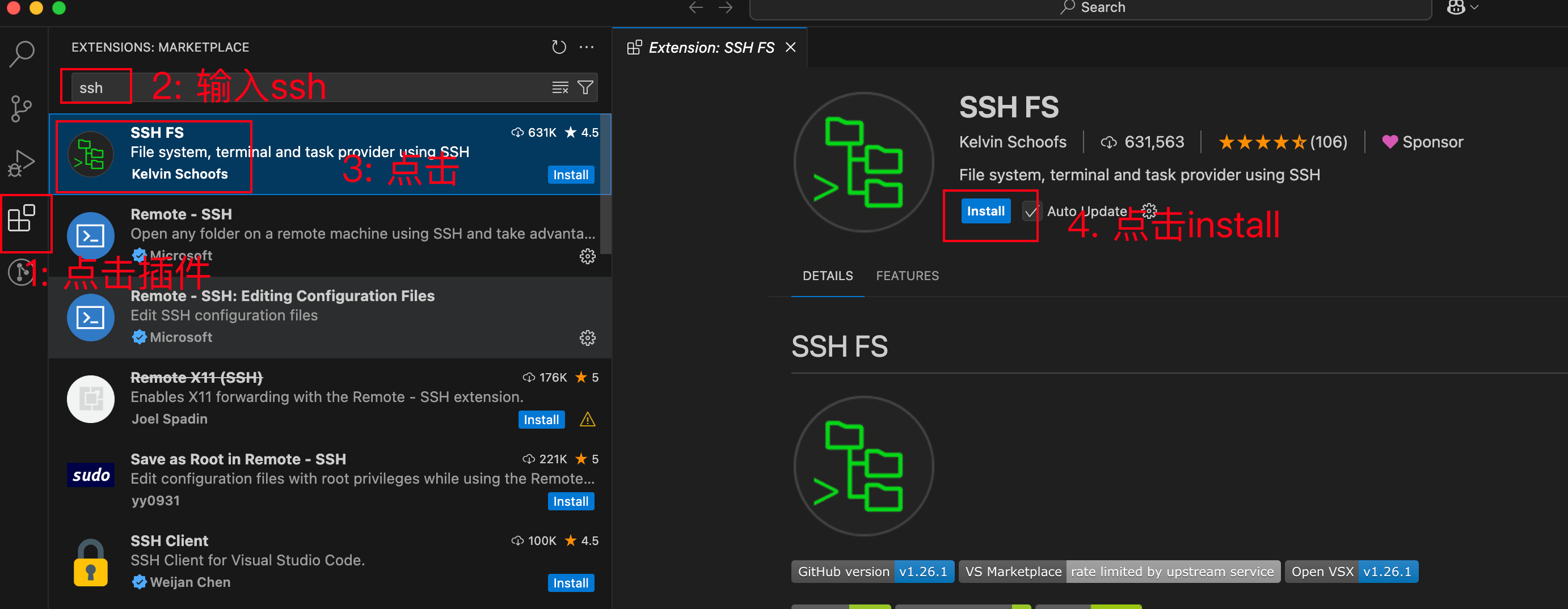
这里安装的是 SSH FS,不是 VS Code 的 Remote - SSH。
2. 连接你的 CSE Home
安装完成后,打开左侧的 SSH FS。 新建一个 Configuration: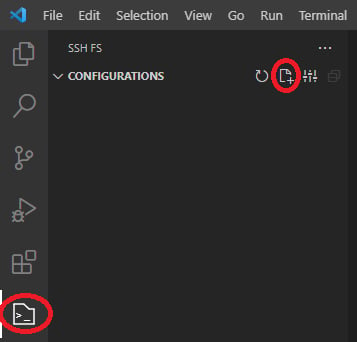
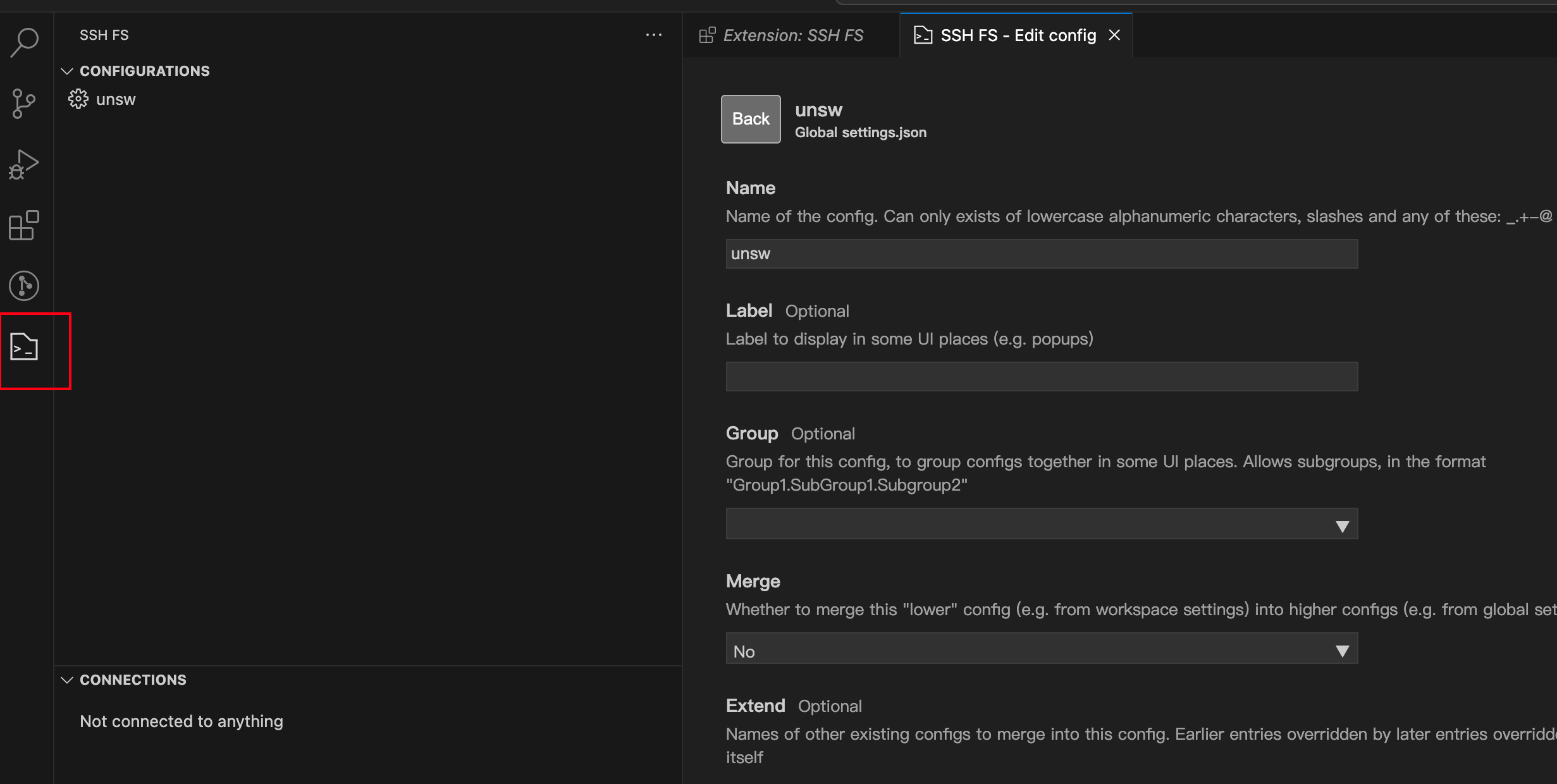
其中
X 是 zID 的最后一位数字。
例如:
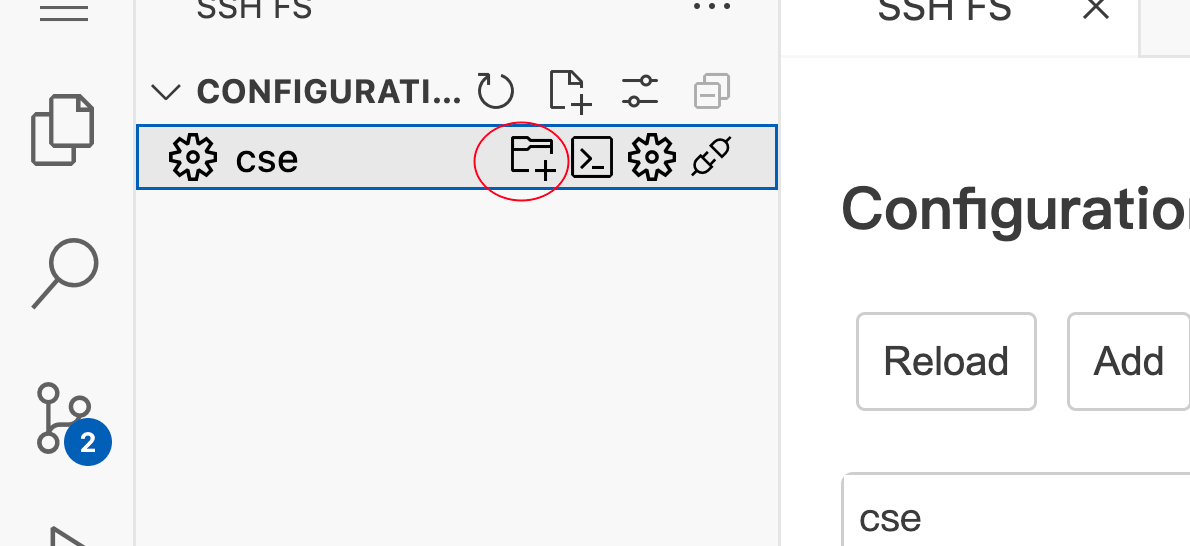
怎么知道自己成功了?
如果 VS Code 左侧 Explorer 已经能看到你的 CSE Home 和里面的文件: 说明连接成功。 到这里,最麻烦的一步已经完成了。3. 打开 CSE Terminal
接下来需要打开的是 CSE 服务器上的 Terminal,不是你 Mac 或 Windows 本地的 Terminal。 可以从 SSH FS 配置或远程目录中打开 Remote SSH Terminal。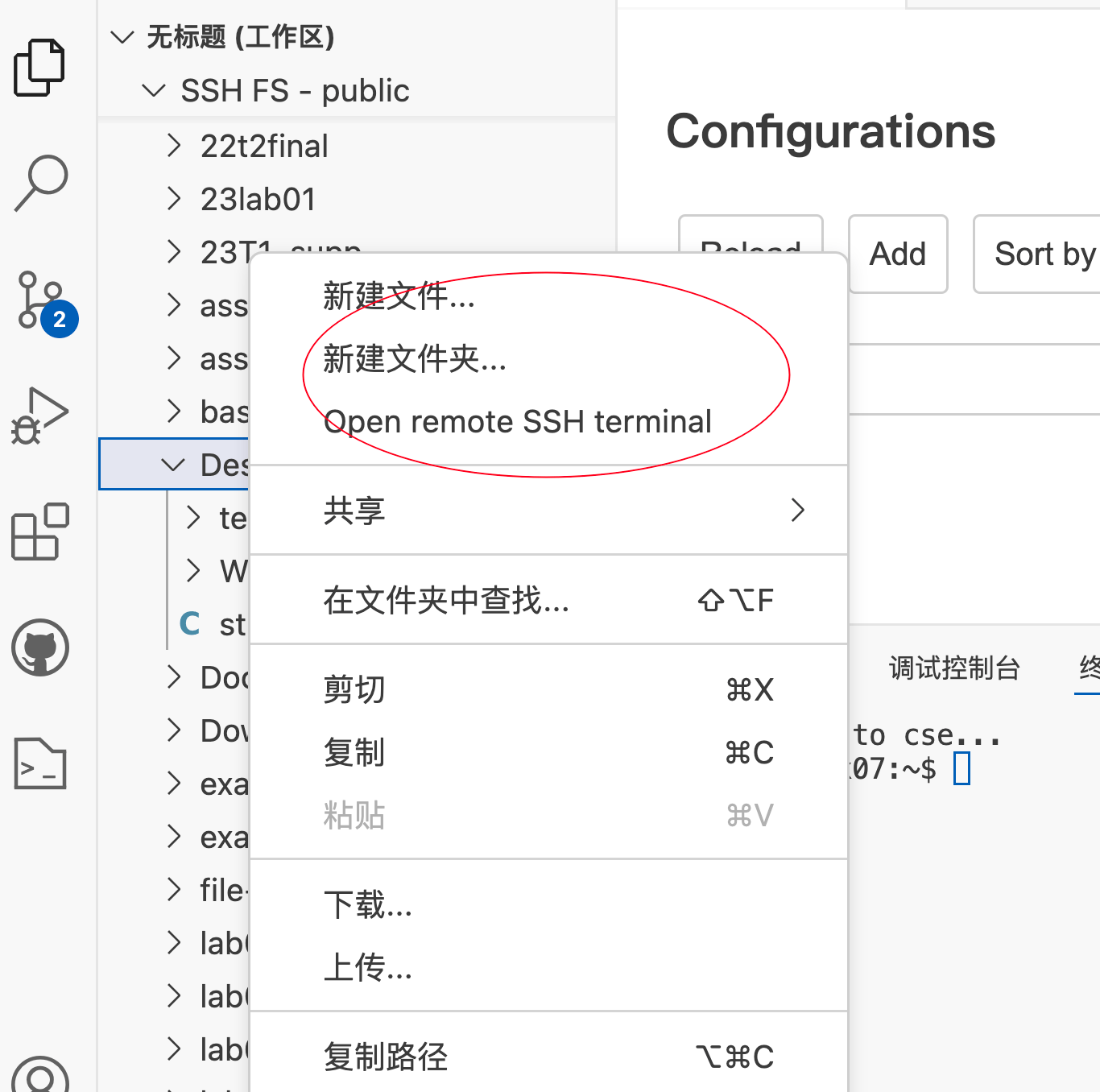
4. 写你的第一个 C 程序
在week01 里面新建:
5. 编译并运行
确认 Terminal 当前就在hello.c 所在目录:
如果不在的话,可以在hello.c右键Open remote SSH terminal
ls 的结果里看到:
如果你已经看到
Hello, COMP1511!,说明你的基础编程环境已经可以正常使用了。到这里就够了
开课前,你不需要:- 提前把 C 学完
- 学完整套 Linux
- 学 Git
- 研究 SSH 的工作原理
- 安装一堆 VS Code 插件
常见问题
SSH FS 连不上怎么办?
SSH FS 连不上怎么办?
按顺序检查:
- Username 是否是完整 zID,例如
z1234567 - Host 最后的数字是否对应 zID 最后一位
- Root 是否是
~ - Port 是否是
22 - zPass 是否正确
- 网络是否正常
dcc: command not found 怎么办?
dcc: command not found 怎么办?
先确认你打开的是 CSE Remote Terminal,而不是自己电脑上的 Terminal。COMP1511 在不同 Term 也可能提供额外的环境初始化步骤。如果第一周课程页面要求运行类似:按照当期 Lecture / Lab 的说明执行即可。
No such file or directory 是什么意思?
No such file or directory 是什么意思?
通常是 Terminal 当前目录不对。先运行:确认你现在在哪里,以及
hello.c 是否真的在当前目录。修改代码后,为什么运行结果没有变化?
修改代码后,为什么运行结果没有变化?
修改
.c 文件后需要:- 保存文件
- 重新编译
- 再运行
SSH FS 和 VLAB 应该用哪个?
SSH FS 和 VLAB 应该用哪个?
这篇教程使用 VS Code + SSH FS 作为日常编辑方式。如果 SSH FS 暂时无法使用,或者需要完整的 CSE 图形桌面环境,可以再使用 VLAB。